顧客を呼び込むためのキャンペーンや資料請求画面などを作成することが可能です。作成したページは即時にwebページとして公開することが可能です。
1.ランディングページ作成画面に移動する
左メニューの[コンポーネント]>[ランディングページ]をクリックします。
ランディングページの一覧画面に遷移したのち、右上の[新規]/もしくは既存のものを編集したい場合は該当ランディングページ横の[∨]をクリックしてください。
2.右列を入力する
ランディングページの基本内容を設定します。
| 項目名 | 必須 | 概要 |
| タイトル | ◎ | 実際に送付されるメール件名です。 |
| エイリアス | URLを生成する際の末尾文字列を指定できます。何も入力しない場合はシステムが決定する一意の値が自動的に指定されます。 | |
| カテゴリー | カテゴリー(検索時のカラムの1つとして使用可能)を任意で選択します。 | |
| 公開 | ◎ | 公開/非公開を設定します。 |
|
プリファレンスセンターのページとする |
複数オプトアウトであるプリファレンスセンターの公開ページとして設定をします。 |
|
| 公開 (日/時) | 公開日がある場合、日時設定をします。 | |
| 公開取り消し (日/時) | 公開の終了日がある場合、日時を設定します。 | |
| リダイレクトタイプ | ◎ | |
| サーチインデックスを無効にする | ◎ | web上の検索欄でヒットさせたくない場合は「はい」を変更します。 |
| ヘッダーに設置するスクリプト | ヘッダーにスクリプトを入れたい場合はこちらで設置が可能です。 | |
| フッターに設置するスクリプト | フッターにスクリプトを入れたい場合はこちらで設置が可能です。 |
※上記以外はデフォルト値のままで問題ございません
3.テンプレートを選択する
GENIEE MA内では標準でいくつかのテンプレートの用意がございます。
「Blank」の[select]をクリックし、[ビルダー]をクリックします。
4.ランディングページを編集する
右列に「セクション」「ブロック」が用意されております。
A:セクションで列構成を決定する
B:該当セクションにブロック(構成要素)を挿入
C:各要素にテキストを入力(要素Wクリック)
D:色や余白を設定・画像の微調整などを行う(右上の[筆マーク]をクリック)
上記手順でコンテンツを作成することになります。
また、編集できる部分の左右が大きく空いておりますが、入力箇所が中心となるように自動最適化されて配信されますのでご安心ください。
セクション
セクションが2つ以上ある場合はそれぞれの箇所にスロットタイプの挿入が可能です。
利用可能なセクションは以下の通りです。
| 項目名 | 概要 |
| 1列 |
基本的な文章や、画像の入れ込みはこちらのセクションタイプで問題ございません。 |
| 2列 | スロットタイプのを2つ横並列につなげて、メールコンテンツを組み立てることが可能です。 画像の横に文章をつけたい際などに便利です。 |
| 3列 | スロットタイプのを3つ横並列につなげて、メールコンテンツを組み立てることが可能です。 複数ポイントを並列して並べたい際に便利です。 |
| 2列(3/7) | 3:7で分けられた2つ横並列でつながれたセクションです。基本的な使用用途は2列と同様です。 |
ブロック
各メールのコンテンツを校正する任意の要素をそれぞれ中央部分ドラッグアンドドロップで移行させて、リッチなメールコンテンツを作成することが可能です。
| 項目名 | 概要 |
| テキスト | テキスト文章の挿入をします。テキスト内に画像を装入することも可能です。 |
| リンク | リンク文字を作成することが可能です。リンクは右列から記載可能です。 ※テキストからハイパーリンク化も可能です |
| 画像 | 画像を挿入します。 |
| ビデオ | webサーバー上にあがった動画を掲載することが可能です。 ※Youtubeの場合はvideo IDによる指定 |
| 地図 | 住所などを示す地図を挿入します。右列のAddressとZoomで場所を入力と地図の大きさを調整します。 |
| ナビゲーションバー | 上部におくメニューなどのテンプレートです。 |
| カウントダウン | 残り日数までのカウントが可能です。 |
| リンクブロック |
画像の下におくことで画像のリンク化が可能です。 |
| 引用 | 外部の文章など、引用をする場合にどこからどこまでが引用部分なのか?を明示的に表示させます。 |
| テキストセクション | 見出し+テキスト文章を表示できます。 |
| ボタン |
ボタンを設置することが可能です。 |
全て編集が終わったら、×ボタンをクリックしビルダーを閉じたのち、[適用]をクリックすることで保存が完了します。([ビルダーを閉じる]をクリックすることで、2の画面へ戻ることが可能です。)
また、アセットやフォームに関してはテキストのブロックを挿入し、インサートから挿入することが可能です。アセットの場合はアセットのダウンロードができるリンクが置かれ、フォームの場合はタグの表示となります。(実際のページ表示の際は作成したフォームが表示されます。)
5.ランディングページを確認する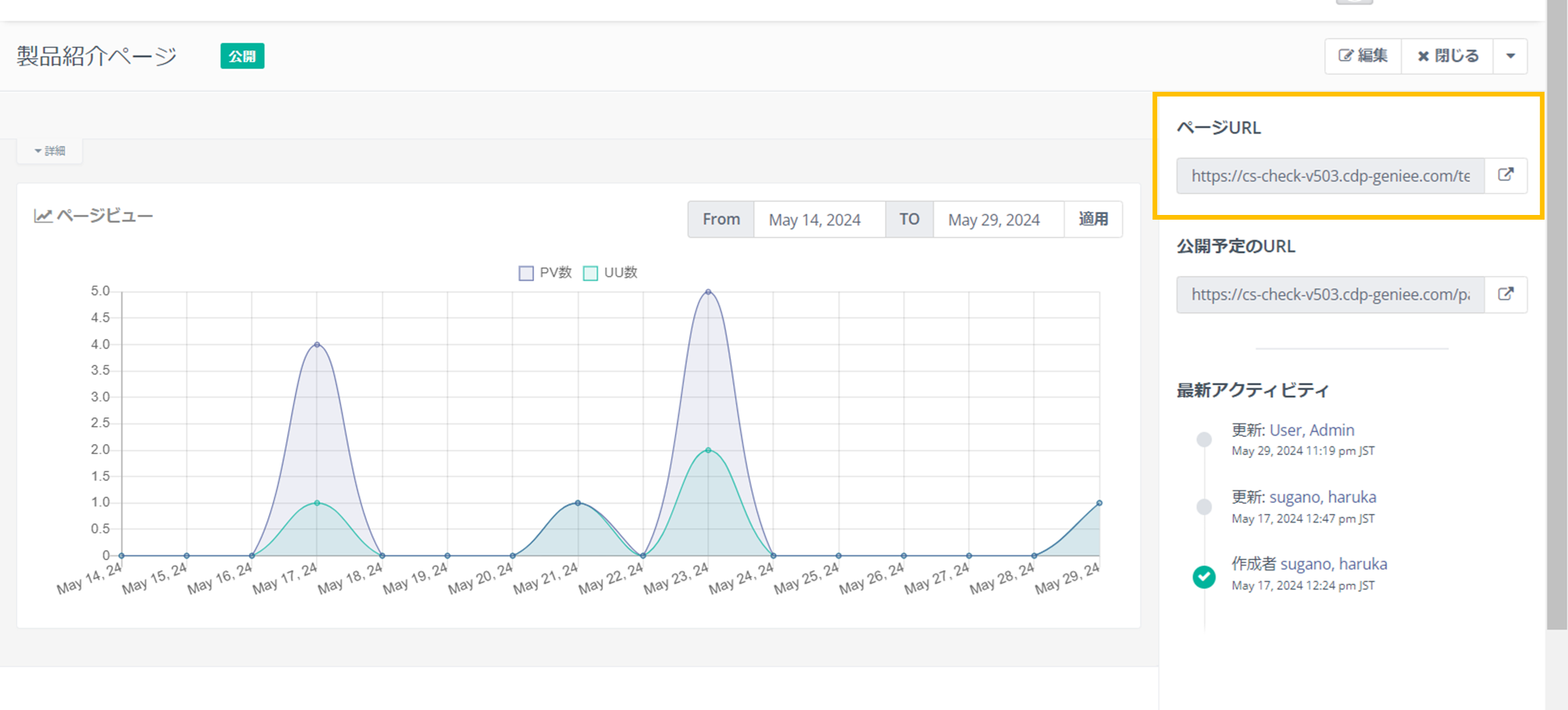
再びランディングページ一覧に戻り、作成したページのタイトルをクリックすることで、公開URLを確認することが可能です。本URLをメールなどに添付の上、ご活用ください。
ドメインについてはアカウント設立の際に指定いただいたドメインとなります。
関連ページ
🔗キャンペーン(シナリオ)を作る
🔗フォームを作る
🔗フォームを公開する/結果を確認する
🔗アセットを作る