[ステージ]とは、コンタクト=リードソースの段階を定義できる機能となります。
例えば、マーケティング・オートメーションを使ってのゴールを資料ダウンロードとした場合、
資料ダウンロードに至るまで、自社HPの来訪→製品ページの来訪→メルマガの登録→メルマガ開封→メルマガクリック…などと段階を踏んでいきます。
これらの段階を分けることでそれぞれの階層に適切な追加施策のアプローチをポイントで行うことが可能となります。
ここではステージの一段階ずつの設定をします。
1.ステージ作成画面に移動する
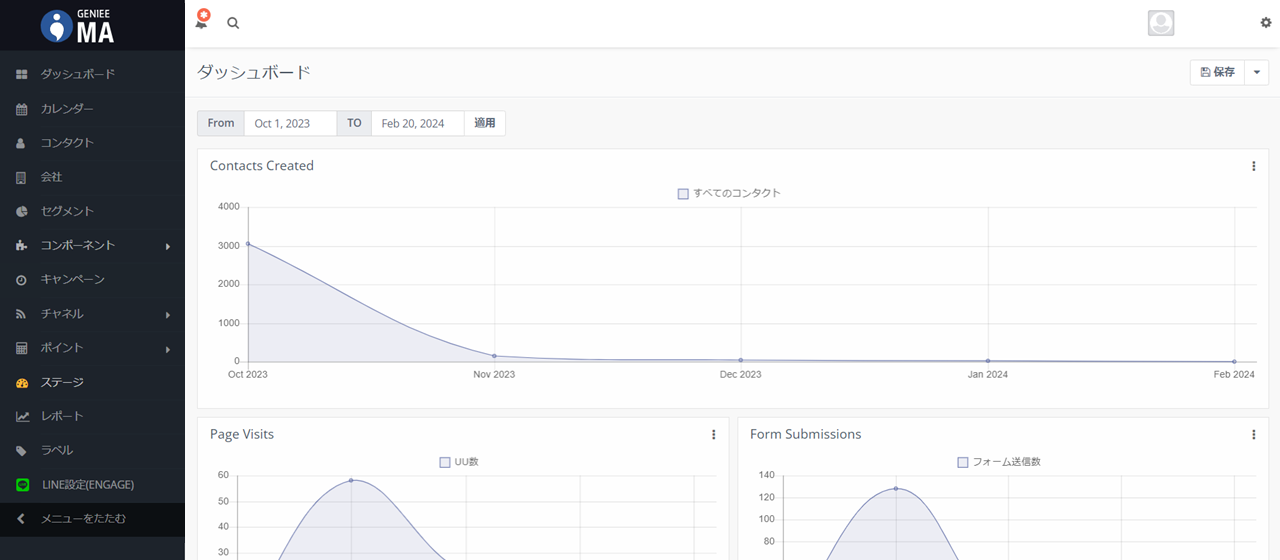
左メニューの[ステージ]をクリックします。
ステージの一覧画面に遷移したのち、右上の[新規]/もしくは既存のものを編集したい場合は該当ステージ名横の[∨]をクリックしてください。
2.ステージの内容を編集する
ステージの内容を設定します。
| 項目名 | 必須 | 概要 |
| 名前 | ◎ | ステージの名前を設定します。 |
| 説明 | ステージの内容の説明をメモとして残すことが可能です。 | |
| ウェイト | ◎ | ステージの順序を決定します。数字が低い方が下の段階のステージとなります。 |
| カテゴリー | カテゴリー(検索時のカラムの1つとして使用可能)を任意で選択します。 | |
| 公開 | ◎ | 公開日/非公開を設定します。 |
| 公開 (日/時) | 公開日がある場合、日時設定をします。 | |
| 公開取り消し (日/時) | 公開の終了日がある場合、日時を設定します。 |
3.ステージの使い方
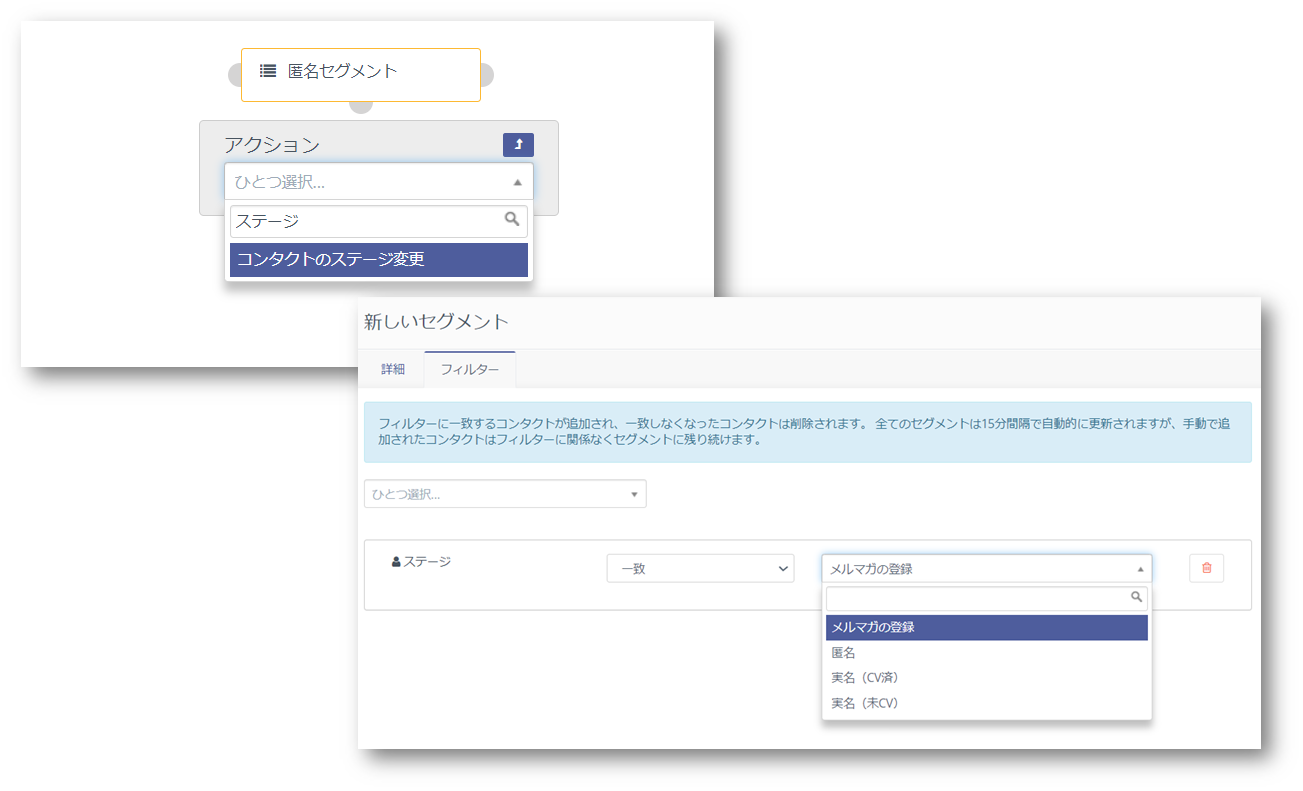
キャンペーンシナリオにおいて、ステージの変更ができたり、
セグメントの作成条件の1つとして使用することが可能です。
例:
①コンタクトが「メルマガの開封」をした→ステージを「メルマガの登録」から「メルマガ開封」に変更させる
➁「メルマガの登録」段階にいるユーザーをセグメント条件で使用し、キャンペーンセミナーのフォームのメールを配信する
※ステージの移動に関しては、ウェイトの高いステージから低いステージに戻すことは対応しておりませんのでご注意ください