GENIEE MAに登録された顧客に対してラベル付けをする方法ついてご紹介します。
ラベルは、誕生日や出身地など今後変わることがない「静的属性」や趣味や役職など将来変化することのある「動的属性」はもちろん、閲覧したウェブページやメール開封など、行動に応じて自動的に付与することが可能です。
1.ラベル設定に遷移する
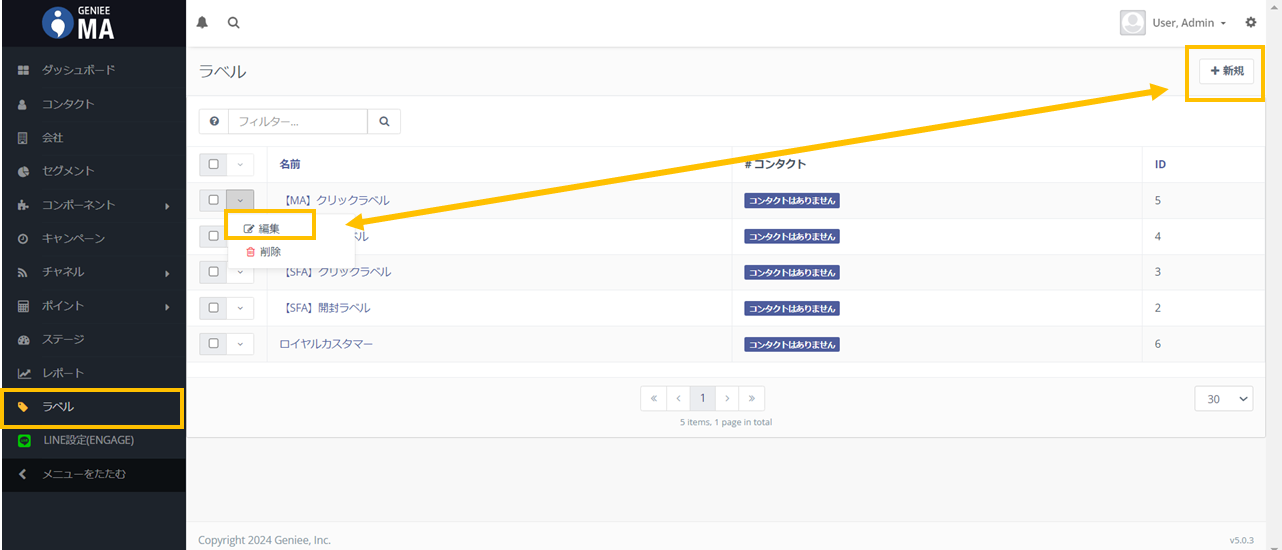
左のメニュー一覧より[ラベル]をクリックします。
ラベルの一覧画面に遷移したのち、右上の[新規]/もしくは既存のものを編集したい場合は該当ラベル横の[∨]をクリックしてください。
2.[詳細]タブでラベル情報を入力する
ラベル名を任意で入力します。
3.保存する
設定する値の入力を終えたら、上部の[適用]もしくは[保存して閉じる]をクリックします。 ※[適用]…保存後、同画面に滞留 / [保存して閉じる]…保存後、1つ前の画面に戻ります
作成したラベルはキャンペーンで使用が可能です。
4.ラベルを付与する
ラベルの付与方法は主に4つございます。
①キャンペーンシナリオ内にて「コンタクトのラベルを編集する」アクションを設置し、ラベルの自動付与(削除)を実施できます。
②フォームアクション
フォームの編集画面にて「コンタクトのラベルを編集する」を選択の上、上記手順に従って設定することで、フォームを送信したタイミングでラベルが付与(削除)されます。
③インポート
インポート時にマッピング画面上部の(オプション)から上記の手順でラベルを付与してください。
コンタクトに対して異なるラベル付与を行う場合は都度CSVを切り分けてインポートを実施してください。
※こちらで指定したラベルは、インポートしたコンタクト全員に付与されます
④コンタクト
[コンタクト]から該当ユーザーの編集をクリックするとラベルの付与が可能です。
5.コンタクト詳細画面での確認方法
コンタクトにラベルが付与されると、コンタクト詳細画面の右側に緑色のラベルが表示されます。
各コンタクトがどのようなアクションをしたか、どのような属性かなどが判明できます。
6.ラベルの活用方法
セグメント編集画面[フィルター]タブより、ラベルを付与されたコンタクトを絞り込んでセグメントを分けることができます。これにより、各アクションを実施したお客様を絞り込み次のシナリオ設計の対象とすることなどが可能です。